
Saber cuánto gastas en AWS no es suficiente. El control de costes empieza cuando entiendes en qué se va el dinero, por qué y si ese gasto tiene sentido hoy.
Aquí es donde entra en juego AWS FinOps Dashboard, una herramienta sencilla, directa y muy alineada con la filosofía FinOps: visibilidad, contexto y capacidad de decisión. Es ideal para arquitectos, equipos técnicos y sesiones de revisión básica de FinOps.
En este artículo vamos a ver qué es, cómo funciona y en qué escenarios tiene sentido usarla dentro de una estrategia FinOps.
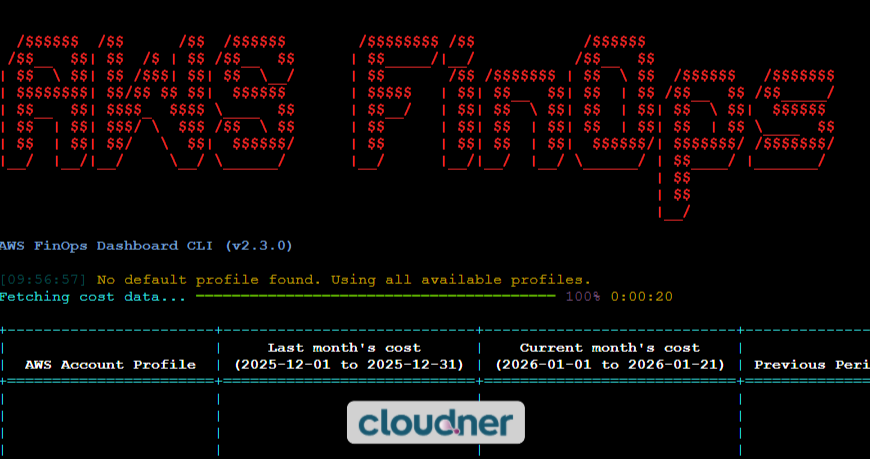
Qué es AWS FinOps Dashboard
AWS FinOps Dashboard es una herramienta open source (disponible en su repositorio de github) que permite analizar costes y consumo de AWS directamente desde línea de comandos. Está pensada para equipos técnicos y perfiles FinOps que quieren respuestas rápidas sin pasar por múltiples paneles de la consola.
No sustituye a las herramientas nativas de AWS ni a plataformas FinOps enterprise. Su valor está en otro sitio: acceso rápido y sencillo a los datos para tener una conversación técnica basada en datos reales.
Cómo instalar y ejecutar AWS FinOps Dashboard (paso a paso)
A continuación, se detalla un procedimiento paso a paso para instalar y poner en marcha AWS FinOps Dashboard en tu entorno. Cabe mencionar que es una herramienta escrita en Python que se ejecuta localmente, por lo que necesitarás cierta configuración previa:
- Prerequisitos – AWS CLI y credenciales: Asegúrate de tener Python 3 instalado en tu sistema, así como la AWS CLI configurada con las credenciales de tu cuenta AWS. Es necesario contar con un perfil de AWS CLI que tenga permisos para obtener información de billing y recursos. Si aún no has configurado la CLI, instala la última versión desde AWS e inicializa un perfil con aws configure, ingresando tu Access Key, Secret Key, región por defecto y formato de salida (por ejemplo, JSON). Este paso es crucial, ya que AWS FinOps Dashboard utilizará ese perfil para consultar los datos de costes de tu cuenta.
- Instalar AWS FinOps Dashboard: La forma recomendada de instalación es mediante pipx, que permite instalar aplicaciones Python aisladas del entorno global. Si ya tienes pipx, simplemente ejecuta:
pipx install aws-finops-dashboard
Esto descargará e instalará la herramienta junto con sus dependencias. En caso de no tener pipx instalado, puedes usar pip normal:
pip install aws-finops-dashboard
Ambos métodos instalarán un comando llamado aws-finops en tu sistema. - Ejecutar el dashboard: Una vez instalado, ya puedes usar AWS FinOps Dashboard. Simplemente ejecuta en la terminal:
aws-finops
Al correr este comando, la herramienta detectará tus perfiles de AWS configurados y comenzará a consultar los datos de costes y recursos de AWS. En su primera ejecución puede tardar unos segundos en recoger la información, luego mostrará en la misma terminal un dashboard con tablas y gráficos en formato texto.
Ejemplos de uso el dashboard
Tener los datos frente a ti es solo el primer paso. El segundo es interpretarlos correctamente para tomar acciones de FinOps. A continuación, repasamos algunos ejemplos de uso típico de AWS FinOps Dashboard y cómo sacarle el máximo provecho:
- Comparar costes entre entornos o cuentas: si tu organización separa las cargas en distintas cuentas (por ejemplo, producción vs desarrollo), el dashboard te permite visualizar ambas simultáneamente con aws-finops –profiles prod dev. Esto facilita comparar el coste mensual de cada entorno. Una práctica recomendada es combinar perfiles relacionados (usando –combine) para ver el gasto total consolidado por proyecto o cliente, especialmente útil cuando una misma aplicación está repartida en varias cuentas AWS.
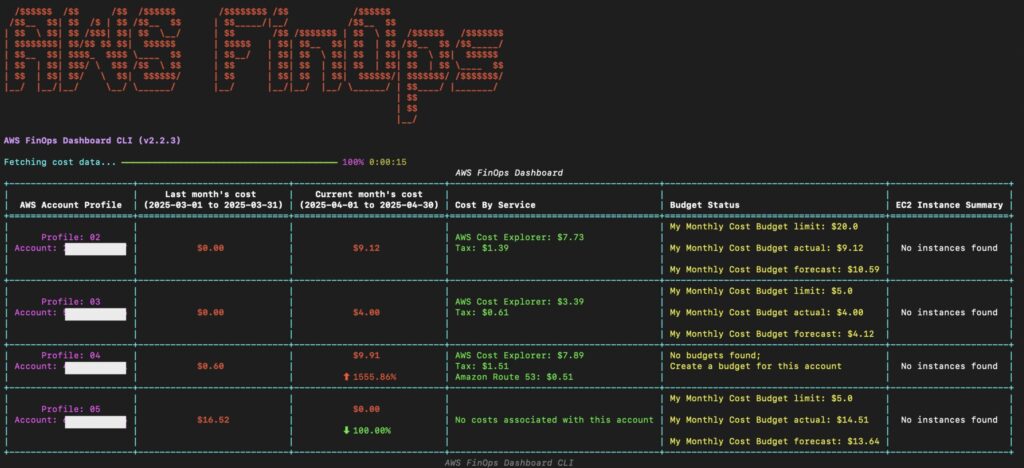
- Identificar servicios con coste elevado: la columna de Coste por Servicio aparece ordenada de mayor a menor gasto automáticamente. Esto significa que en cuanto abres el dashboard, verás al inicio de cada lista aquellos servicios que más impacto tienen en tu factura. Presta especial atención al servicio top 1 de cada cuenta, ya que suele ser el candidato principal para optimización.
- Uso de filtros por etiquetas: Si has implementado una estrategia de etiquetado (tags) en tus recursos AWS, puedes aprovechar AWS FinOps Dashboard para filtrar los costes por etiqueta específica. Por ejemplo, aws-finops –tag Team=DevOps mostrará únicamente los costes de recursos etiquetados con ese equipo. Esto es muy útil para generar informes de coste por departamento, proyecto o cliente.
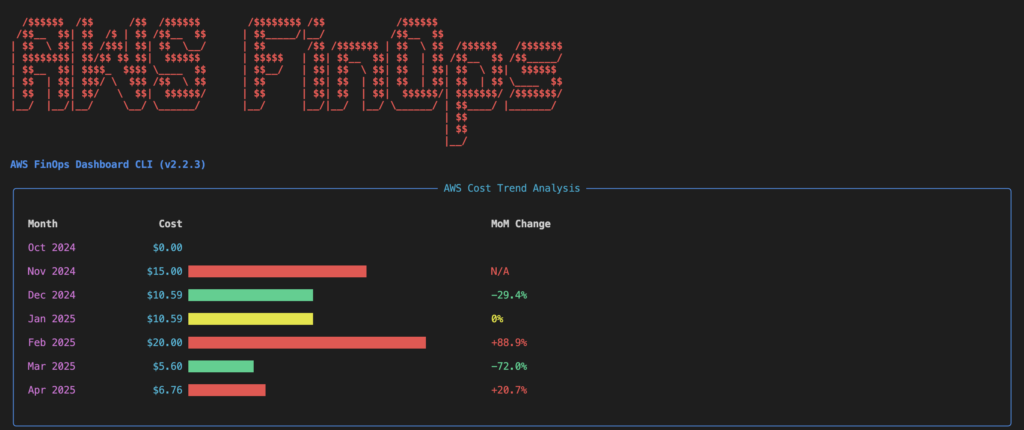
- Análisis de tendencias y patrones: Además del estado corriente, es importante ver cómo evolucionan los costes en el tiempo. AWS FinOps Dashboard incluye una vista de tendencia accesible desde la misma interfaz, que muestra los últimos 6 meses de gasto por cuenta o incluso por etiqueta seleccionada. Observando estas tendencias puedes detectar patrones estacionales, crecimientos anómalos o el efecto de optimizaciones que hayas implementado.
- Detección de recursos ociosos: Uno de los mayores quick wins en FinOps es eliminar recursos que se facturan, pero no están en uso. La sección de auditoría de AWS FinOps Dashboard resalta estos casos: instancias EC2 detenidas, volúmenes EBS sin uso, IPs elásticas no asociadas y presupuestos excedidos.
Limitaciones que debes tener en cuenta
Como toda herramienta especializada, AWS FinOps Dashboard no es una solución mágica ni pretende reemplazar sistemas más avanzados. Algunas consideraciones importantes son:
- No sustituye a AWS Cost Explorer ni a soluciones FinOps empresariales: su propósito es ofrecer visibilidad rápida desde el terminal gracias a su diseño minimalista. Es ideal como primer vistazo, pero no como herramienta de auditoría completa ya que no cubre todas las funcionalidades de análisis o automatización que sí tienen herramientas más robustas.
- No gestiona presupuestos ni permite configurar alertas complejas: aunque puede mostrar si se está excediendo un budget, no automatiza notificaciones o acciones correctivas.
- No interpreta tu negocio: los datos están ahí, pero el contexto, las prioridades y las decisiones siguen dependiendo del equipo.
AWS FinOps Dashboard ofrece una base clara para iniciar conversaciones entre los equipos técnicos y financieros. No toma decisiones por ti, pero te entrega la información necesaria para que todos trabajen con una visión compartida sobre los costes Cloud.
La visión de Cloudner
En Cloudner utilizamos herramientas como AWS FinOps Dashboard como soporte en procesos FinOps. El valor no está en los datos que muestra, sino en cómo los interpretamos y qué decisiones tomamos a partir de ellos.
Para nosotros, hacer FinOps no significa simplemente reducir gastos, sino entender qué está aportando valor real a tu negocio y qué no. Una optimización efectiva parte de estas premisas:
- Tener visibilidad completa y continua del consumo.
- Relacionar costes con decisiones técnicas y de arquitectura.
- Revisar antes de que llegue el problema, no solo tras una factura inesperada.
AWS FinOps Dashboard es un ejemplo de cómo una herramienta sencilla puede ser el catalizador de las conversaciones correctas. Es especialmente útil cuando una organización da sus primeros pasos en FinOps, ya que permite empezar a hablar de costes con datos y sin necesidad de una infraestructura de análisis avanzada.
En Cloudner ayudamos a equipos técnicos y de negocio a implementar una visión FinOps práctica y técnica, analizando la arquitectura y los costes de tus cuentas AWS con un enfoque orientado a resultados.
¿Buscas más contenidos sobre arquitectura AWS y FinOps?
Sigue a Cloudner en LinkedIn para no perderte nuestras novedades y consejos.